

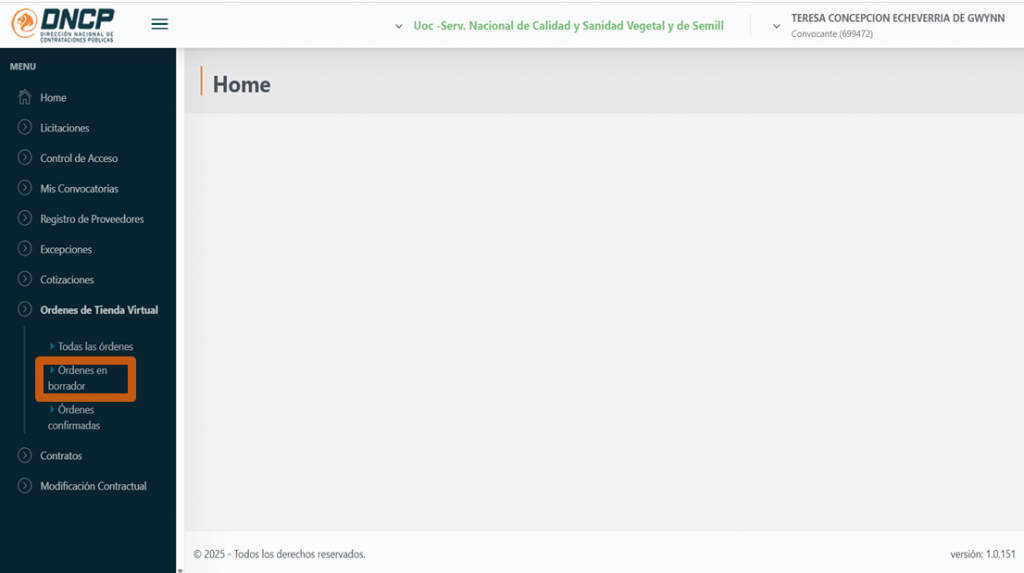
Una vez que se generó la orden de compra, debe ingresar al módulo de Órdenes de Tienda Virtual, en la opción Órdenes en borrador
Podrá visualizar las siguientes columnas con la siguiente información:
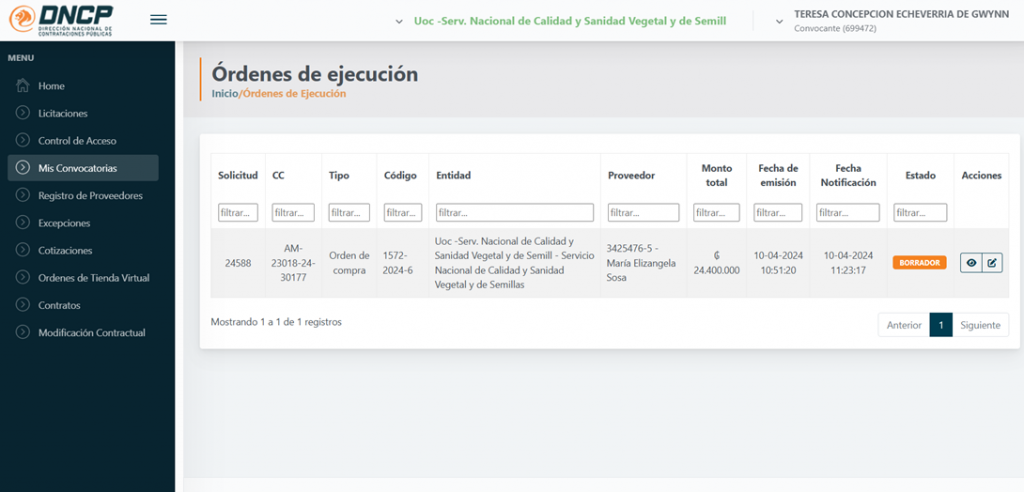
- Solicitud: Es el número único de solicitud de cotización que el sistema asigna al pedido. Es el dato que las entidades conectadas al SIAF utilizarán para expedir su CDP.
- CC: Es el código de contratación de la orden de compra. El SICP asigna este dato una vez que se confirme la orden de compra. Mientras está en borrador, aparecerá vacío.
- Tipo: El tipo de orden de ejecución. En la ordenes de la tienda virtual, son todos del tipo Orden de Compra.
- Código: Es el número de la orden de compra. Está compuesto por el código SICP de la entidad, el año de expedición de la orden y el número correlativo de ordenes con la que cuenta esa UOC. En la imagen de ejemplo, sería la 6ª orden de compra expedida por la institución.
- Entidad: El nombre de la UOC y nombre de la entidad que gestiona la orden de compra.
- Proveedor: Aparecerá el RUC y Razón Social del proveedor adjudicado a esa orden de compra.
- Monto total: el monto que corresponde al proveedor por los ítems confirmados.
- Fecha de emisión: la fecha y hora en la que se generó la orden de compra.
- Fecha de Notificación: la fecha y hora en la que se confirmó la orden de compra. Cuando la orden de compra se encuentra en estado borrador, este dato se encuentra en blanco. Al confirmar la orden de compra vía sistema, el SICP notifica de manera automática al proveedor.
- Estado: Puede ser Borrador, Confirmada o Cerrada
- Borrador: Cuando la orden de compra aún tiene campos de datos que completar.
- Confirmada: Cuando la orden de compra ya fue confirmada. Esto implica que ya se notificó al proveedor, tiene código de contratación y por ende, existe un compromiso entre las partes para la ejecución de dicha orden.
- Vencida: Cuando la orden de compra no ha sido confirmada y ha vencido el plazo de confirmación (estipulado en cada PBC).
- Acciones: Se muestran los siguientes íconos: Ver (ícono de ojo) y Editar (ícono de lápiz). En estos íconos, se registran datos particulares de la orden de compra, para confirmar e iniciar la etapa de ejecución.
GESTIONAR DATOS DE LA ORDEN DE COMPRA
Para completar los datos de la orden de compra, se debe ingresar en las dos acciones disponibles. Primeramente, en la Acción Modificar (ícono de lápiz y papel), el SICP desplegará la siguiente pantalla:
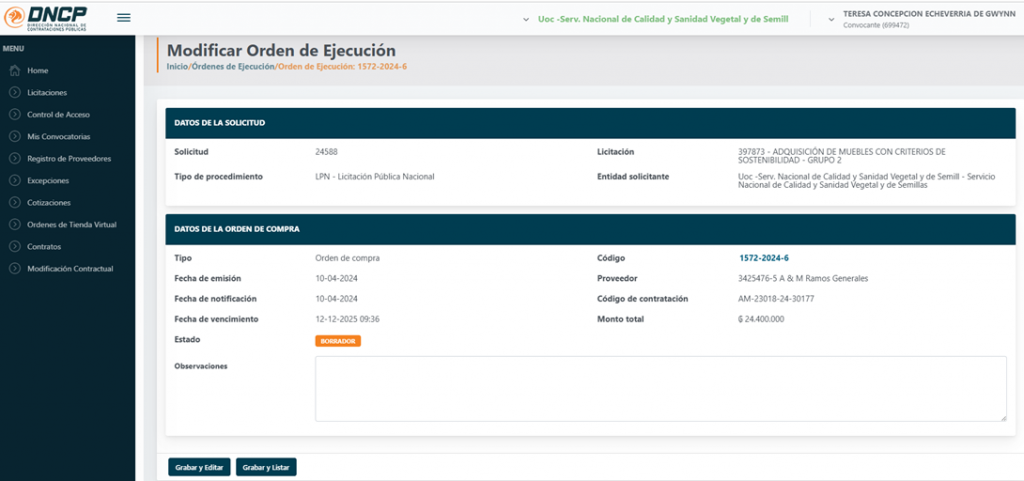
Se debe completar el campo de Observaciones con los datos adicionales que servirán de directriz para los proveedores, tanto como para cotizar como para hacer la entrega en tiempo y forma de los productos. Por ejemplo:
- Dirección de entrega: Calle A N.º 123 c/ Calle B, ciudad de Asunción, Departamento Capital
- Dependencia: Dpto. de Patrimonio, Piso 3
- Horario de atención: de Lunes a viernes de 07:00 a 15:00 h
- Contactos: ejemplo@abc.com, Telf.: 123 123
Se puede colocar además otros datos sobre los productos, siempre y cuando esto no modifique sustancialmente características y especificaciones técnicas del PBC o pueda afectar el precio del producto. Por ejemplo, en caso de que se soliciten carpetas archivadoras y se necesite que todas sean de color negro, se puede utilizar este espacio para dar esa indicación. O en el caso de acondicionadores de aire, se puede colocar aquí los datos para realizar la visita técnica para la cotización de los productos.

Al terminar de completar las observaciones, se debe hacer clic en el botón de Grabar y Listar y el sistema arrojará un mensaje de confirmación como el siguiente:

Luego, debe hacer clic en el botón de Ver (ícono de ojo). El SICP desplegará la siguiente pantalla con las siguientes pestañas:
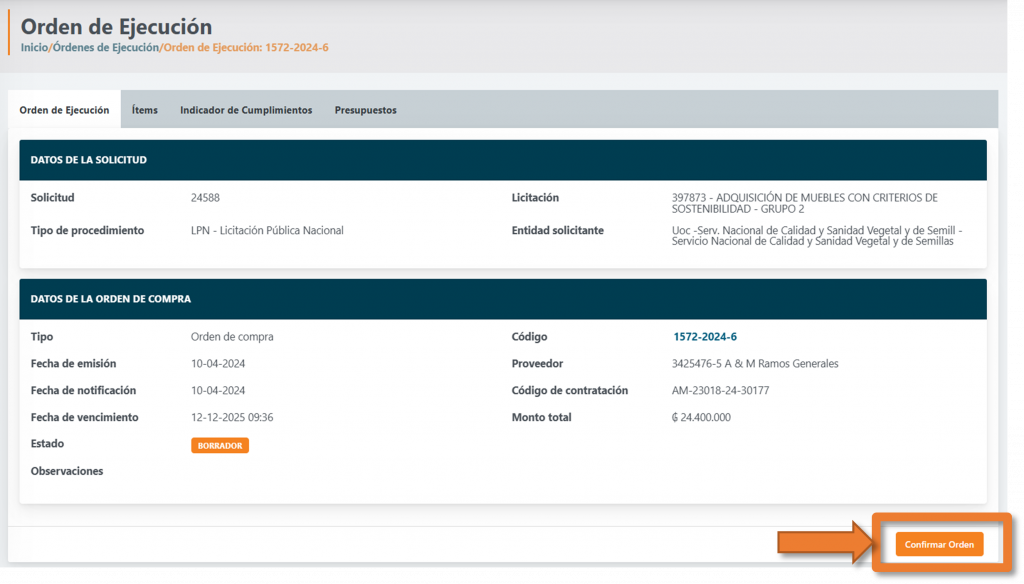
1) Orden de Ejecución: En esta pestaña se visualizan los datos generales de la orden de compra, como:
ㅤa) Datos de la solicitud
ㅤㅤi) Solicitud: N.º de Solicitud de cotización de la que deriva la orden de compra
ㅤㅤii) Licitación: ID y nombre del Convenio Marco corresponden los ítems de la orden de compra
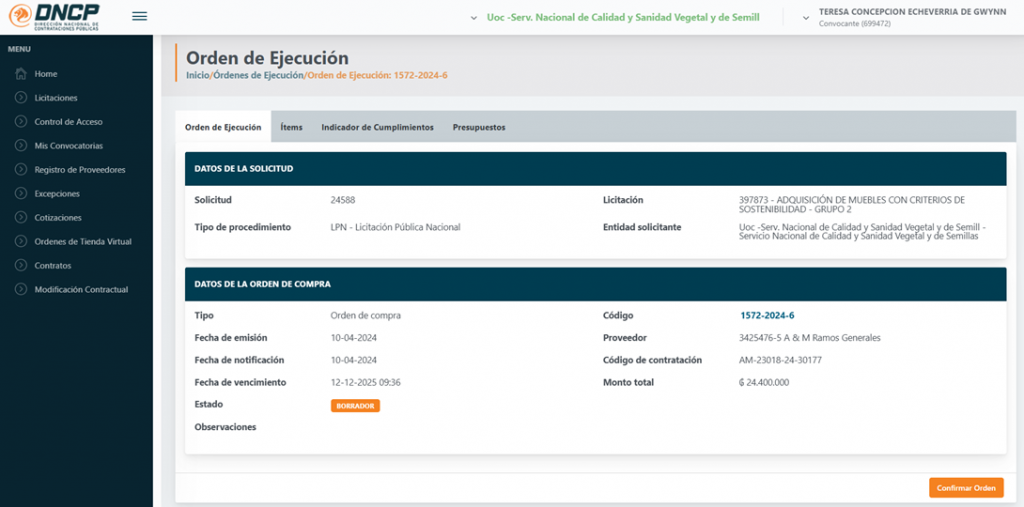
ㅤㅤiii) Entidad solicitante: La UOC y entidad que gestiona la orden de compra
ㅤb) Datos de la Orden de compra:
ㅤㅤi) Fecha de emisión: Fecha en la que se generó la orden de compra
ㅤㅤii) Fecha de notificación: Fecha en la que se confirmó la orden de compra.
ㅤㅤiii) Fecha de vencimiento: Fecha tope máxima en la que la Unidad Compradora puede confirmar la orden de compra. En la mayoría de los casos, es de 5 días hábiles.
ㅤㅤiv) Estado: el estado de la orden de compra, puede ser Borrador, cuando faltan datos para completar y confirmar: Confirmada, cuando la orden ya fue notificada a los proveedores y los productos o servicios se encuentran en plazo de entrega; Vencida, cuando el plazo que tiene la Unidad Compradora para confirmar la orden finalizó sin completar los datos para la confirmación; y Cerrada, cuando una orden confirmada tiene sus indicadores de cumplimiento registrados y cerrados.
ㅤㅤv) Observaciones: Datos adicionales que la unidad compradora registró en la Solicitud de cotización de la que deriva la orden de compra.
ㅤㅤvi) Código: Número de orden de compra compuesto por código SICP, año de emisión de la orden y número correlativo de ordenes emitidas por dicha UOC.
ㅤㅤvii) Proveedor: RUC y Razón social del proveedor adjudicado en la orden de compra.
ㅤㅤviii) Código de contratación: en este campo aparece el Código de contratación de la orden de compra. Mientras la orden de compra está en estado borrador, este campo aparece en blanco. Una vez que se confirma, aparece de forma automática.
ㅤㅤix) Monto total: el monto total de la orden de compra que se calcula de forma automática.
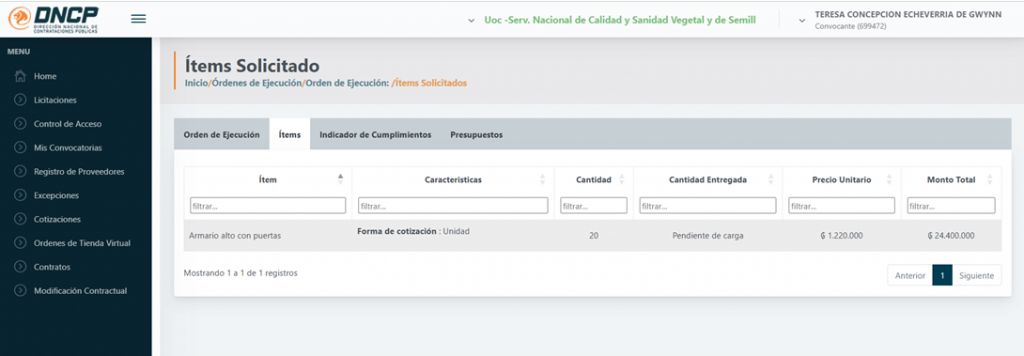
2) Ítems: en esta pestaña aparece en forma de vista los ítems solicitados, con su respectiva forma de cotización, cantidad de ítems solicitados, cantidad entregada (que aparecerá como pendiente hasta que se complete el indicador de cumplimiento, paso posterior a la entrega de los productos), precio unitario y monto total por ítem.
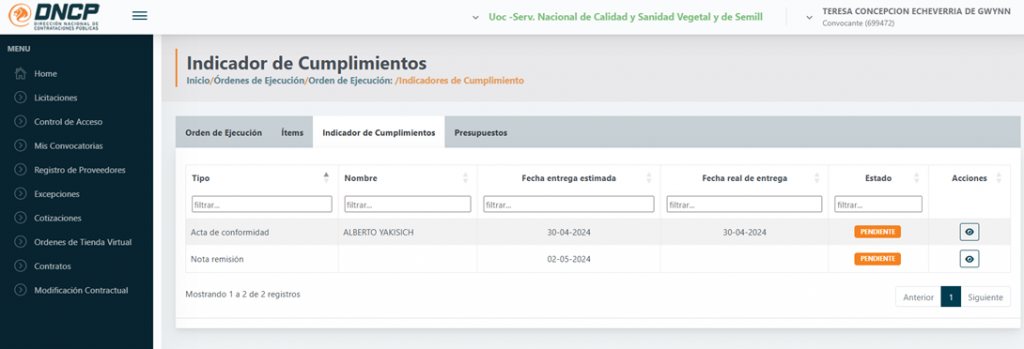
3) Indicador de cumplimiento: en esta pestaña a aparecerán en forma de vista los tipos de documentos que se debe subir, una vez completada a ejecución de la orden de compra (entrega de productos, cancelación, declaración desierta, etc.). Este apartado solo debe completarse después de que se confirme la orden de compra.
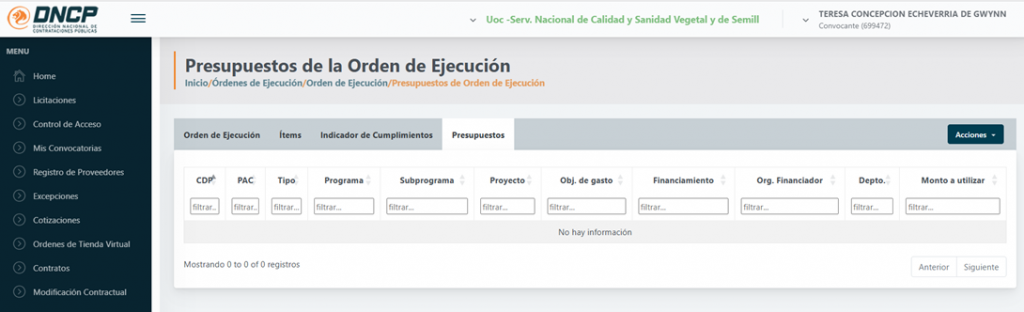
4) Presupuestos: en esta pestaña, la unidad compradora debe completar el presupuesto que utilizará para realizar la compra.
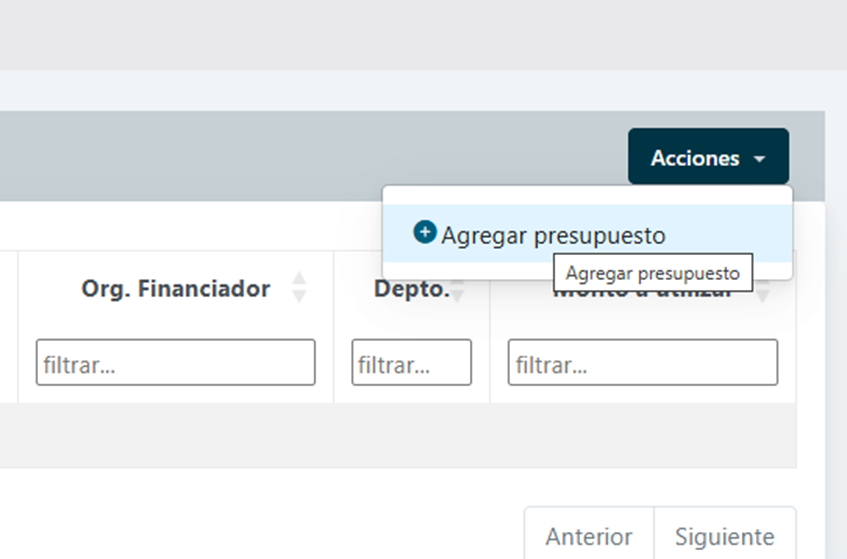
Para lo cual, debe remitirse al botón de Acciones > Agregar presupuesto
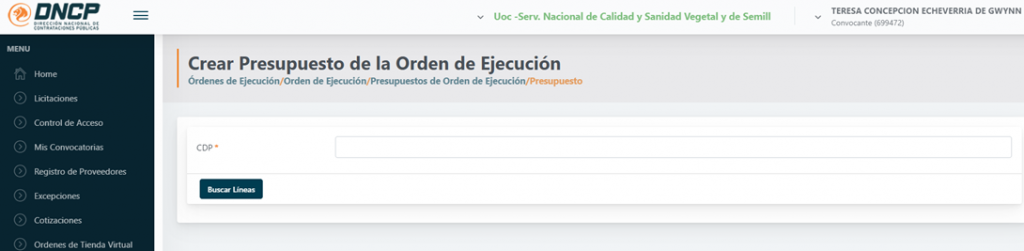
El SICP mostrará la siguiente pantalla para completar el número de CDP. Para conocer los pasos para generar el CDP, si es una entidad conectada al SIAF, debe remitirse al paso siguiente de esta guía CDP para entidades conectadas al SIAF.
Al agregar el número de CDP, debe hacer clic en el botón Buscar Líneas y se desplegará el monto total de la orden de compra en la cabecera, la lista de líneas presupuestarias asociadas al CDP con sus respectivos montos y un campo para completar de Monto a utilizar en cada línea presupuestaria.
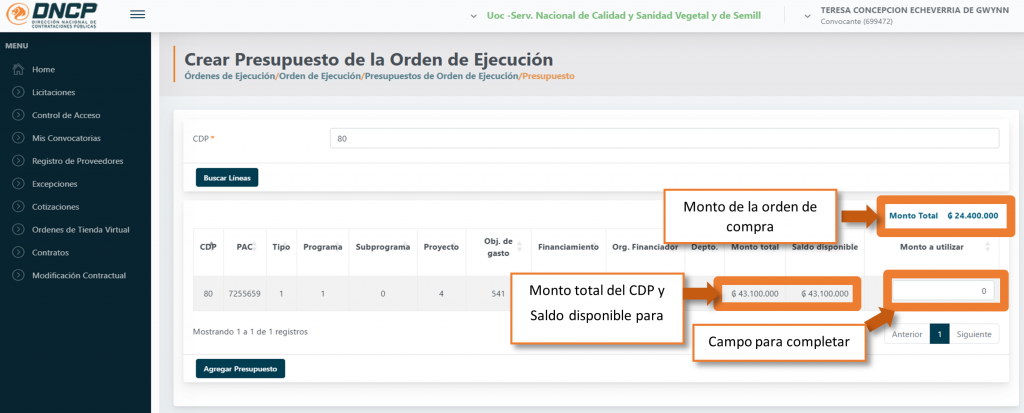
Cabe destacar que el monto total y saldo disponible son datos del CDP. Teniendo en cuenta que el CDP se emite por el monto de una solicitud de cotización, y que la solicitud de cotización puede originar varias órdenes de compra, los montos de monto total de la línea y el monto total de la cabecera no siempre serán iguales, ya que se puede utilizar el mismo CDP para todas las órdenes de compra de esa solicitud.
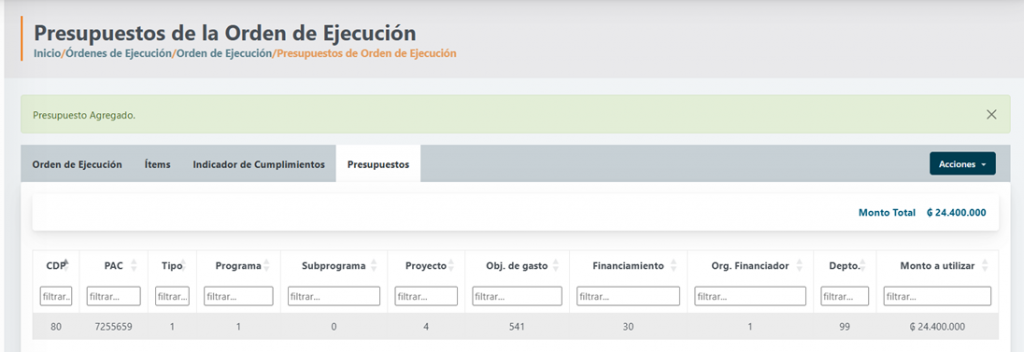
Una vez que se completó el monto de cada línea, se debe hacer clic en el botón Agregar Presupuesto. El SICP arrojará un mensaje de confirmación, como se ve en la siguiente pantalla:
Hasta aquí se han completado la mayoría de los datos requeridos para confirmar la orden de compra. Debe volver a la pestaña de Orden de Compra y hacer clic en el botón de Confirmar Orden.
El SICP mostrará la siguiente pantalla con un apartado de Alertas. En caso de que no se haya completado algún paso anteriormente mencionado, aparecerá como alerta que falta completar ese paso, ejemplo: “Falta asignar presupuesto, Falta agregar Observaciones”. Además, el SICP también desplega en esta pantalla un campo adicional para seleccionar el Administrador de contrato:
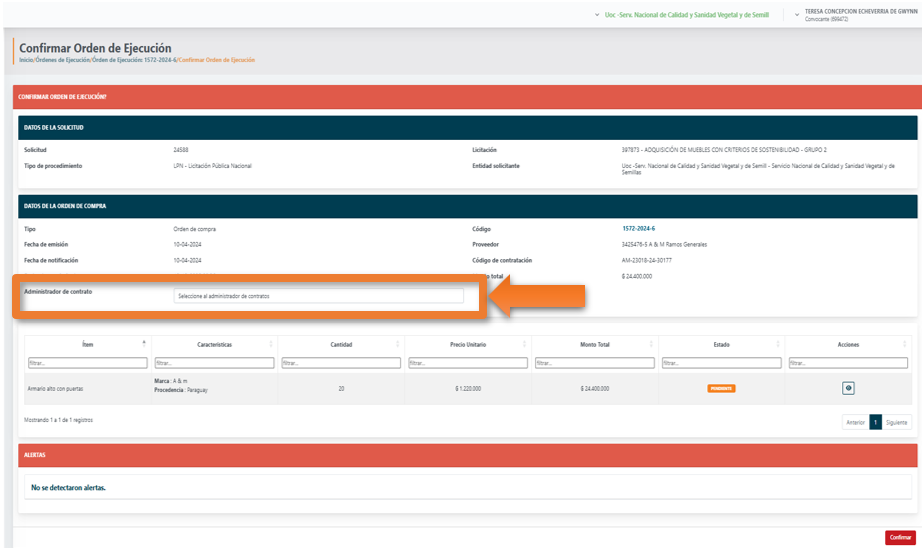

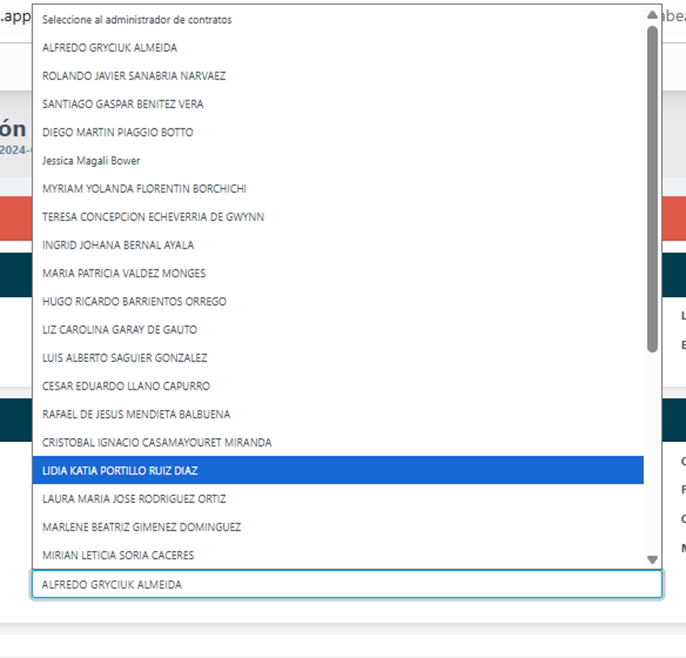
Este es un paso obligatorio y el SICP desplegará la lista de usuarios que tengan asignados los perfiles de administrador de contrato. Este usuario será el encargado de completar el indicador de cumplimiento, una vez completada la etapa de ejecución. Estos usuarios los debe gestionar el usuario administrador de la UOC.
Asignado el administrador de contrato, debe hacer clic en el botón de Confirmar ubicado en la esquina inferior derecha:
El SICP arrojará un mensaje de confirmación y aparecerá el botón de Confirmar Orden de Ejecución:

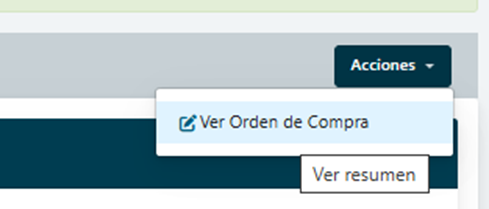
Se debe hacer clic aquí y se confirmará la orden de compra al proveedor adjudicado. El SICP realiza la notificación de manera automática, enviando un mensaje al correo del proveedor y mostrando la orden como confirmada al proveedor en el SICP. Se visualizará que el Estado de la orden de compra ahora es Confirmada. Además, se genera una orden de compra automáticamente con los datos de la transacción, que pueden visualizarse haciendo clic en el botón de Acciones > Ver Orden de Compra:
Se visualizará el documento de esta manera:
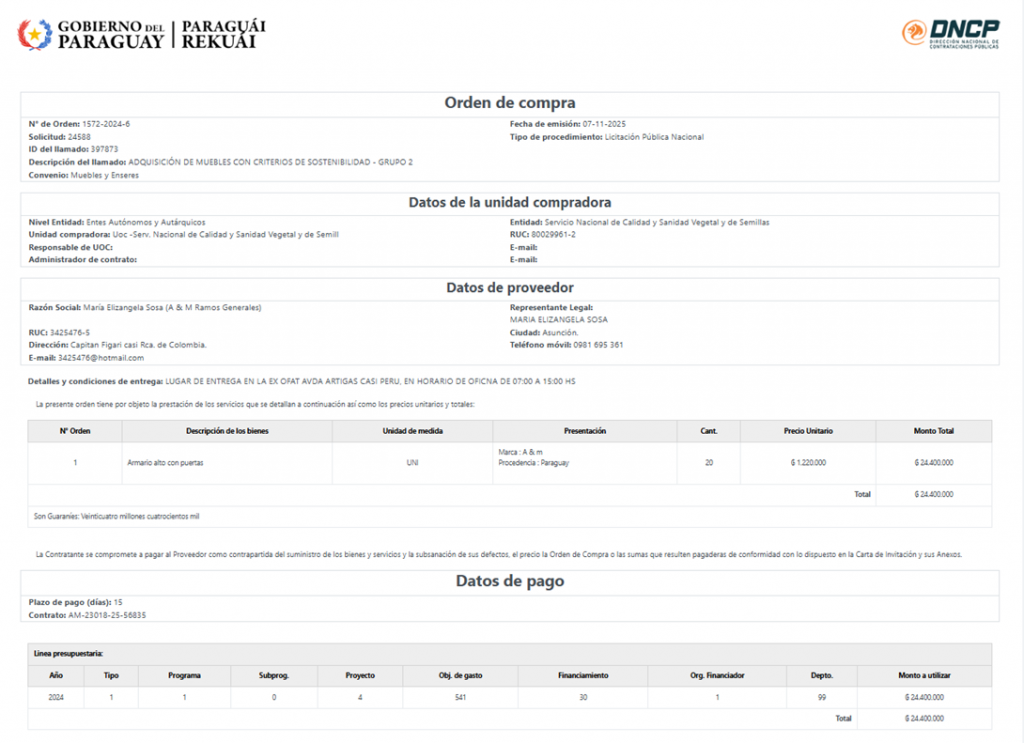
Puede imprimir el documento haciendo clic en el botón Imprimir Documento que se visualiza en la esquina superior izquierda del documento:

Una vez se haya realizado la ejecución de este proceso de compra, es decir, recepcionar los productos, o en su defecto, declarar el incumplimiento o la terminación total o parcial de la orden de compra según lo estipulado en la normativa vigente, se debe completar los indicadores de cumplimiento. Para conocer los pasos, dirigirse al apartado de Indicadores de cumplimiento de esta guía.