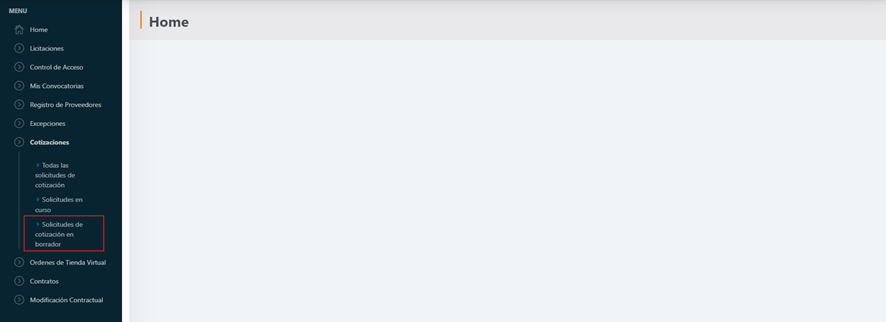
Una vez haya cargado todos los productos necesarios, del catálogo de la Tienda Virtual será redirigido al SICP, donde deberá gestionar la solicitud en el apartado de Cotizaciones/Solicitudes de cotización en borrador.
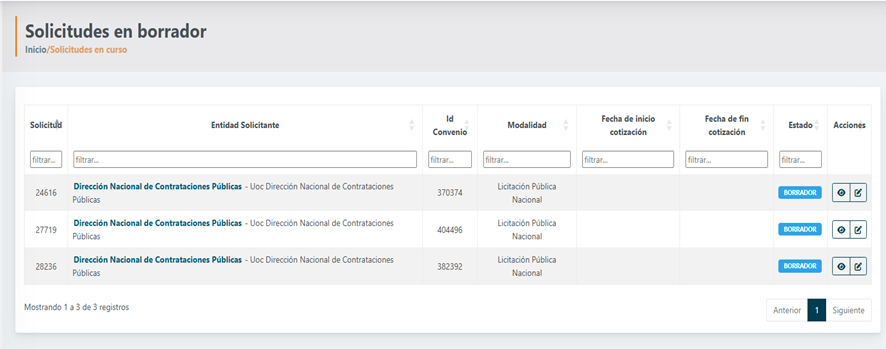
Las solicitudes en estado “borrador” se visualizarán tal como se muestra en la siguiente imagen. Mientras permanezcan en este estado, las columnas “Fecha de inicio de cotización” y “Fecha de fin de cotización” aparecerán en blanco. Las acciones disponibles para estas solicitudes son Visualizar (ícono de ojo) y Modificar (ícono de lápiz).
Primero, debe seleccionar la opción “Modificar”, que lo dirigirá a la siguiente pantalla:

A continuación, se explica el significado de cada elemento en esta pantalla:
- Solicitud ID: Es el número de solicitud de su pedido. Es el que debe tener en cuenta al momento de generar CDP, confirmar órdenes de compra, etc.
- Entidad Solicitante: Traerá el dato del código SICP con el que se realizará el pedido. Atención para aquellos usuarios que administran varios códigos SICP en su institución.
- Plazo de entrega de ofertas: Es el plazo de cotización que tendrán los oferentes para cotizar esta solicitud. El plazo ya se encuentra definido en el PBC correspondiente y aparecerá siempre como dato informativo (no modificable por el usuario).
- Plazo estimado de pago: El plazo ordinario de pago es hasta 60 días hábiles. Es un campo para completar solamente con números desde 1 al 60.
- Fuente de financiamiento: Es un campo que tendrá 4 opciones a seleccionar:
- Recursos del tesoro (Fuente 10).
- Recursos del crédito público (Fuente 20).
- Recursos institucionales (Fuente 30).
- Recursos programa monetario BCP (Fuente 40).
Aquí podrá seleccionar solamente una opción. Cabe aclarar que esta información no se encuentra vinculada al SIAF ni a las líneas presupuestarias del plan financiero. Es información para que el proveedor visualice cuál sería la fuente a la que se recurriría para desembolsar el pago de su orden de compra, en caso de que se genere una a partir de este pedido.
- Detalle y condiciones de entrega: Es un campo de texto amplio en los que se recomienda colocar toda la información de utilidad a fin de que el proveedor pueda realizar una entrega en tiempo y forma. Se recomienda colocar al menos los siguientes datos:
- Dirección, días y horario de entrega, nombre de la dependencia a la cual deben realizar la entrega.
- Nombre y Apellido de la/s persona/s encargada/s de recibir, así como cargo dentro de la institución, número de contacto y correo al que el proveedor pueda recurrir.
- Otras indicaciones más específicas de la solicitud de cotización: En caso de que se requiera aclarar o solicitar algo más específico sobre los productos solicitados, se debe usar este espacio para escribir dichas indicaciones, siempre y cuando el PBC lo permita. Por ejemplo, en el caso de que se solicite algún mueble en cuyas especificaciones se mencione que el color del mismo podrá ser definido por la entidad, es este el espacio para hacer esa aclaración.
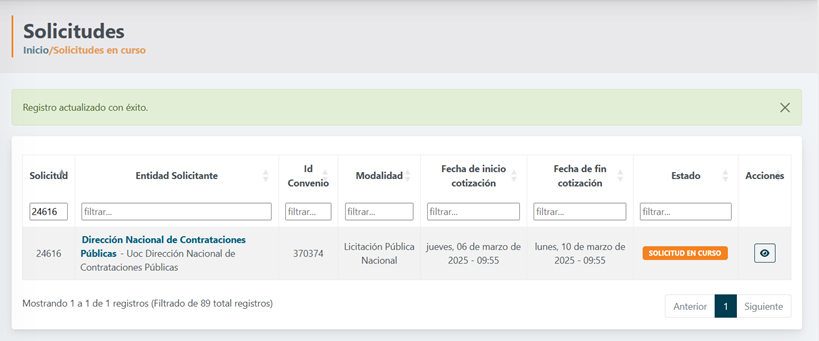
Una vez completados todos los datos, debe hacer clic en el botón “Grabar y Listar”, ubicado en la parte inferior izquierda de la pantalla. Luego, aparecerá el mensaje “Registro actualizado con éxito”. Finalmente, para completar el envío de la solicitud, debe ingresar a la opción de Visualizar.

Para continuar con el proceso, debe hacer clic en el botón “Iniciar Solicitud”.

Observación: Los campos de Inicio Plazo de Cotización y Fin Plazo de Cotización aún aparecen en blanco en esta instancia, porque la solicitud sigue en estado borrador.

Cancelar solicitud
Existen dos momentos en los que se podrá cancelar el pedido:
1- Cuando la solicitud de cotización se encuentra en estado “Borrador”. En este caso, la solicitud no llegó a concretarse, por lo tanto, no será notificada a los proveedores. Para cancelarla, debe hacer clic en el botón “Cancelar Solicitud”, ubicado en la pestaña “Condiciones de la solicitud.

2- Cuando la solicitud se encuentra con el estado “En curso”.
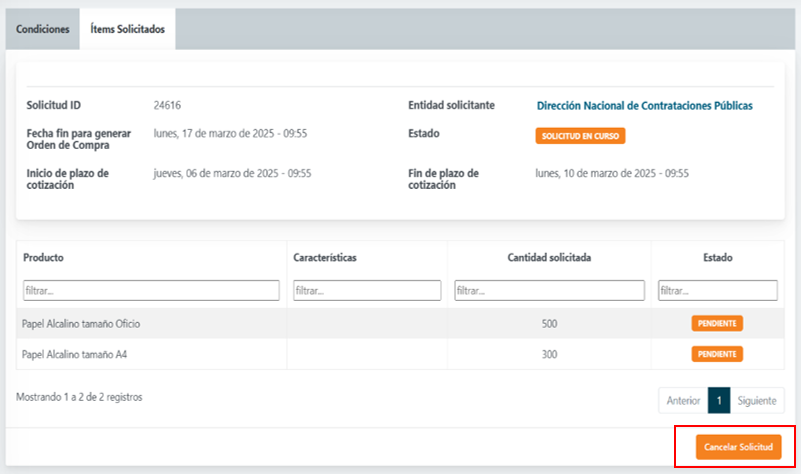
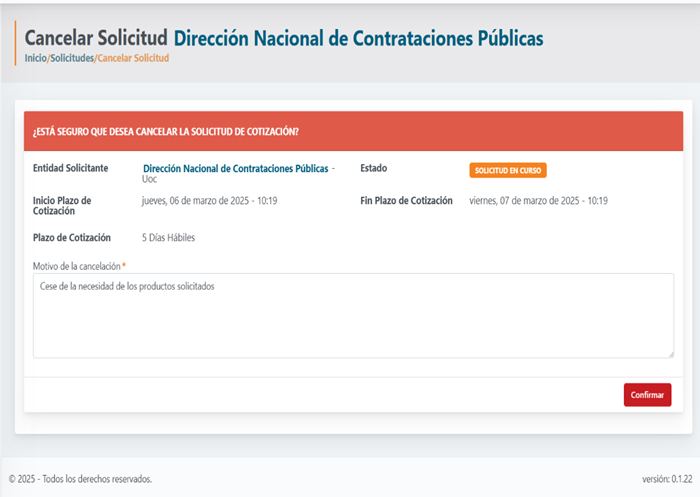

Cotización Finalizada – Generar orden de Compra
Para la generación de la orden de compra, la solicitud de cotización debe encontrarse en estado “Finalizada”. En esta etapa, la unidad compradora puede visualizar las cotizaciones presentadas por los proveedores y verificar el precio ganador.

Se recuerda que toda solicitud de cotización finalizada cuenta con una fecha y hora límite para la generación de la orden de compra. Una vez vencido este plazo, ya no será posible emitir la orden.

Previo a la generación de la orden, la unidad compradora deberá especificar la planificación que aplicará a la solicitud de pedido, así como la unidad jerárquica correspondiente.

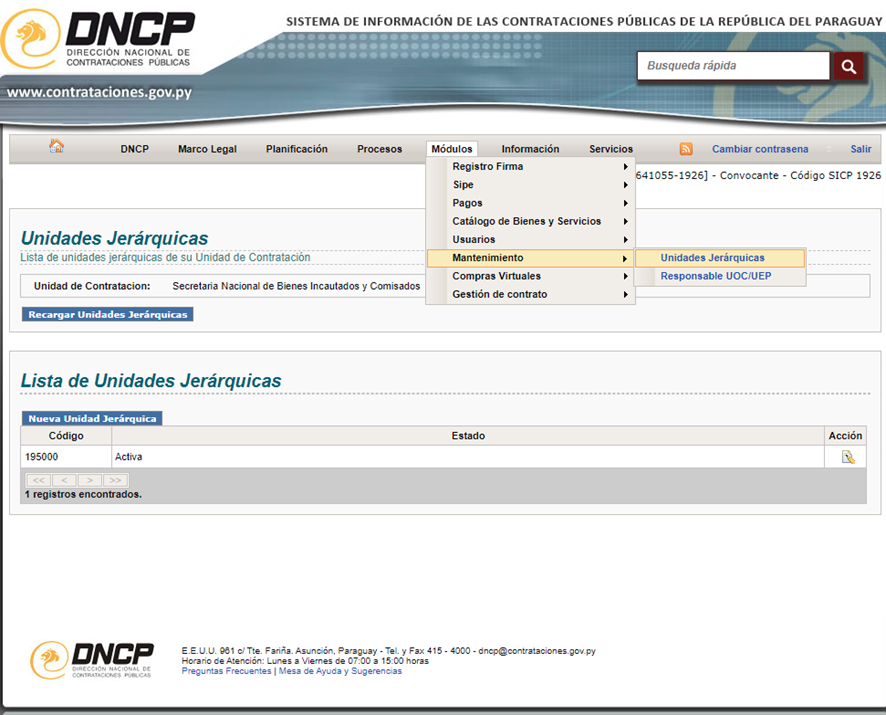
Los usuarios administradores de la entidad son los responsables de la gestión de Unidades Jerárquicas (UJE). En este apartado, se mostrarán todas UJE registradas. En caso de que exista alguna incongruencia o faltase alguna UJE, se debe gestionar en el módulo de Módulos > Mantenimiento > Unidades Jerárquicas (Ver imagen adjunta)