
Creación
Para crear un PAC en la modalidad de Convenio Marco, primero debe verificar que su usuario cuente con los perfiles correspondientes (en caso de no ser el usuario administrador). Luego, debe ingresar al siguiente enlace:
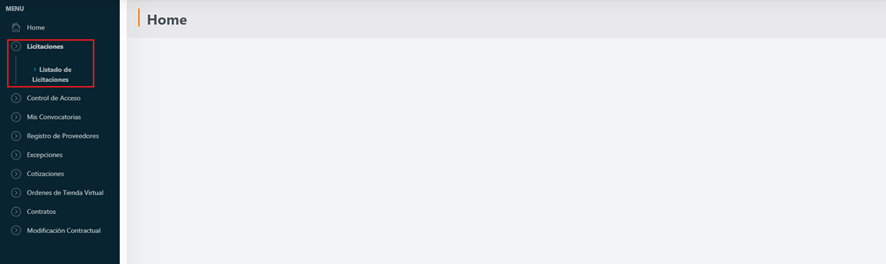
Una vez dentro del sistema, diríjase al menú ‘Licitaciones’, seleccione ‘Listado de Licitaciones’ y haga clic en el botón ‘Crear Planificación’.
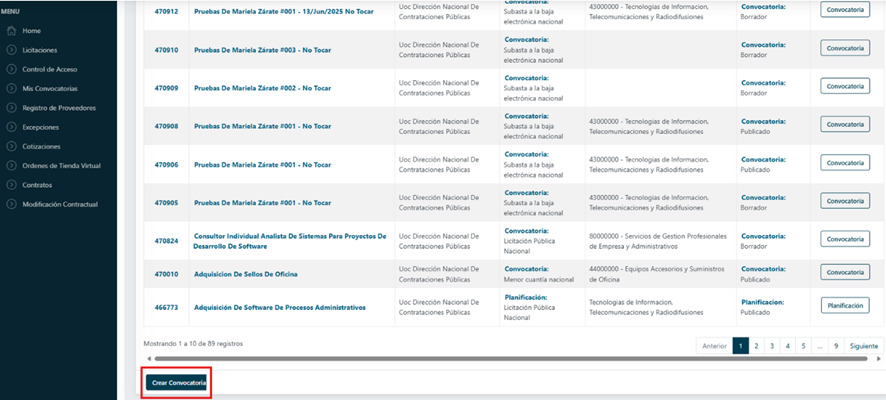
Al hacer clic en dicho botón, el sistema desplegará los siguientes campos que deberán ser completados:
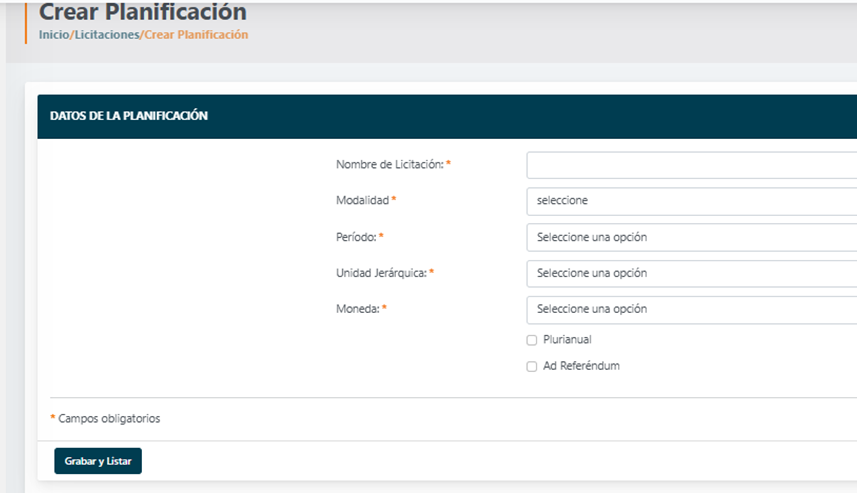
- Nombre de la Licitación: Debe colocar un nombre que englobe los productos que se adquirirán con dicha planificación.
- Modalidad: Debe seleccionar la opción CM – Convenio Marco.
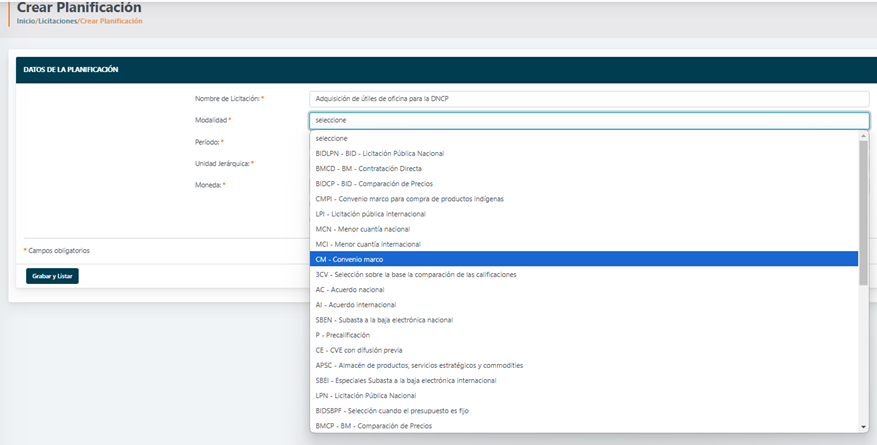
Al realizar esta acción, el SICP reducirá la cantidad de campos a completar, ya que no se contempla la Planificación por Convenio Marco Plurianual ni Ad Referéndum. En consecuencia, quedarán habilitados únicamente los siguientes campos:
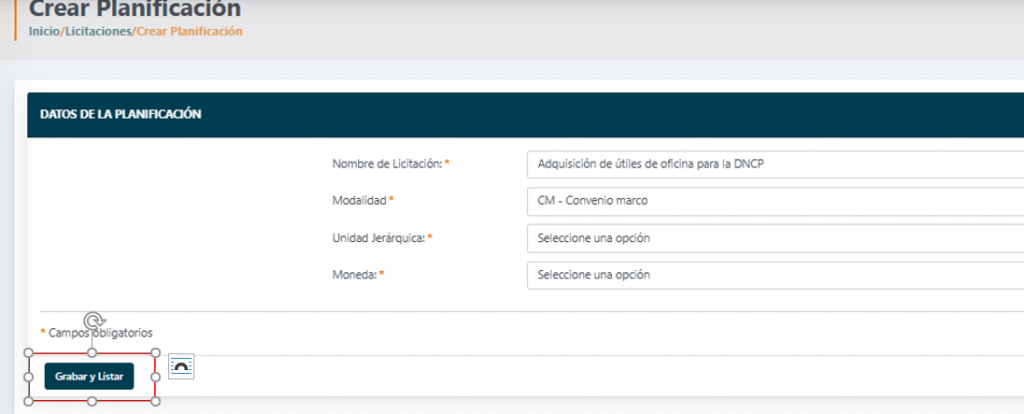
- Unidad Jerárquica: Se desplegará el listado de unidades jerárquicas vinculadas a la entidad. Es importante tener en cuenta que esta selección se mantendrá y será utilizada posteriormente para la generación de los respectivos Certificados de Disponibilidad Presupuestaria (CDP).
- Moneda: Se desplegarán las opciones de “guaraníes” y “dólares”. Debe seleccionar una opción.
Una vez ingresados todos los datos requeridos, deberá hacer clic en el botón “Grabar y Listar”. Esta acción habilitará nuevas pestañas para continuar con la carga de la información correspondiente a la planificación. Al finalizar el llenado de cada sección, avance a la siguiente pestaña.
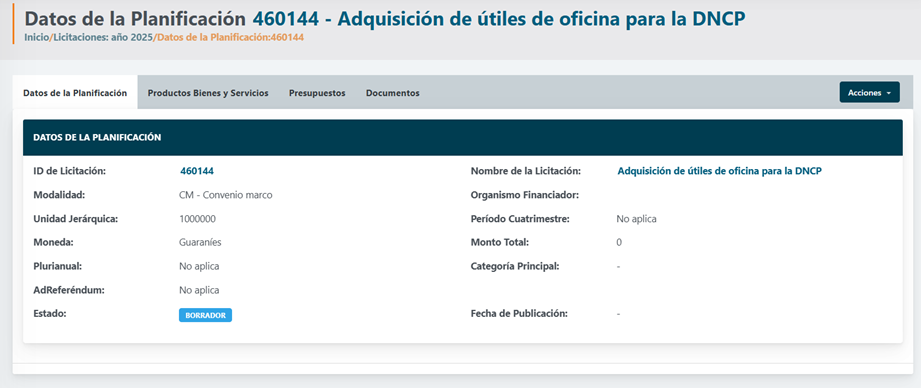
Productos Bienes y Servicios
En esta pestaña, debe hacer clic en el botón “Acciones”, el cual le permitirá asignar los productos y servicios que se adquirirán a través de la planificación. Al desplegar el menú, seleccione la opción “Asignar Productos/Bienes/Servicios”. En este apartado, se agregan los productos según su código de catálogo hasta su nivel 3.
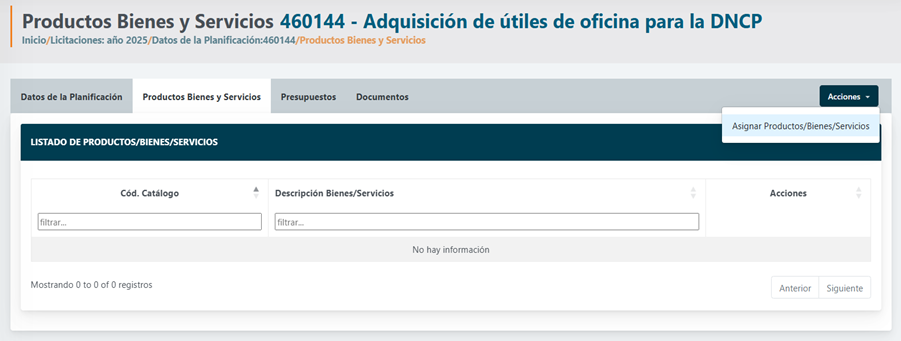
Posteriormente, se desplegará el listado de códigos de catálogo. Aunque la incorporación de los códigos en el PAC se efectúa a Nivel 3, para que el sistema lo permita, primero deberá seleccionarse el código correspondiente en el Nivel 5.
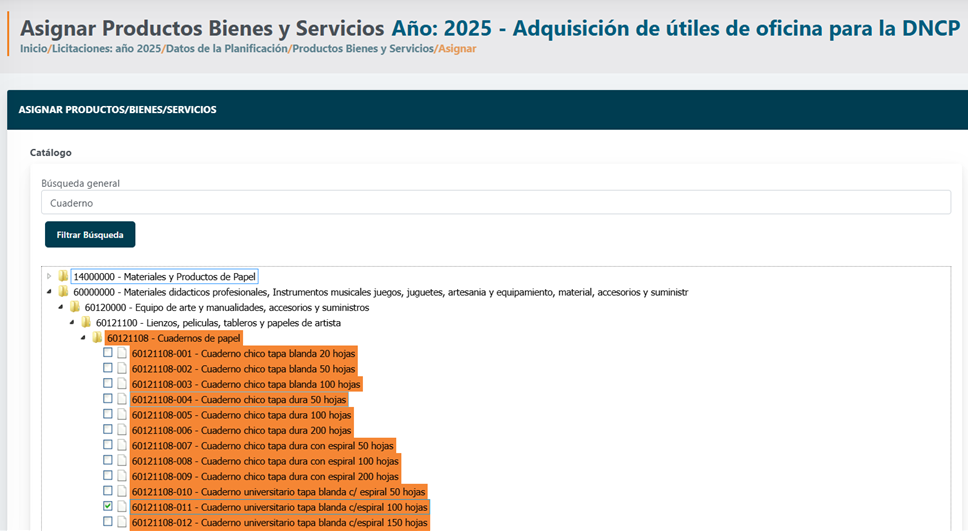
En caso de no conocer el código, puede colocar el nombre del producto que se necesita.
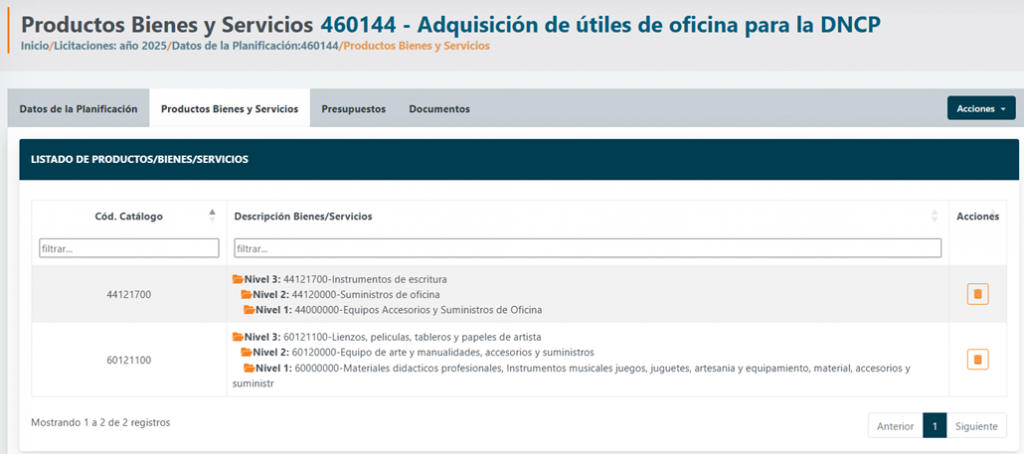
Una vez seleccionado el código de catálogo correspondiente, deberá hacer clic en el botón “Grabar”. Con esta acción, se guardará el producto o servicio hasta su nivel 3, tal como se muestra en la siguiente pantalla:
Presupuesto
Esta pestaña permite la carga de las líneas presupuestarias que se aplicarán a las compras contempladas en la planificación. Para proceder, acceda al botón “Acciones” y seleccione “Asignar Presupuesto”.
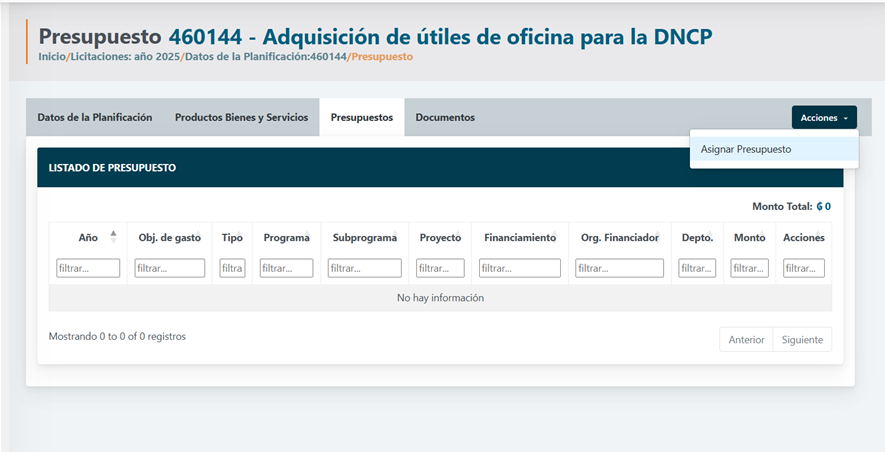
Al seleccionar la opción “Asignar Presupuesto”, se habilitarán los campos correspondientes. Una vez completados, haga clic en “Listar líneas presupuestarias”.
- Objeto de Gasto: Se desplegará la lista de las líneas presupuestarias asociadas al objeto de gasto previamente seleccionado.
- Monto: Colocar el monto que se utilizará para las compras que se realizarán a través de convenio marco en los rubros seleccionados.
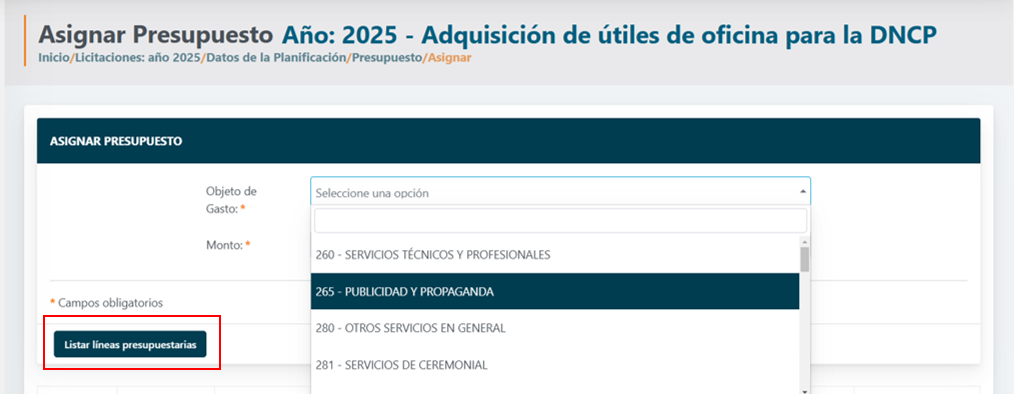
Para las entidades conectadas al SIAF, el sistema mostrará únicamente las líneas presupuestarias disponibles en dicho sistema. En el caso de los municipios y las sociedades anónimas con participación mayoritaria del Estado, se visualizarán las líneas presupuestarias previamente cargadas en el SICP dentro de su plan financiero.
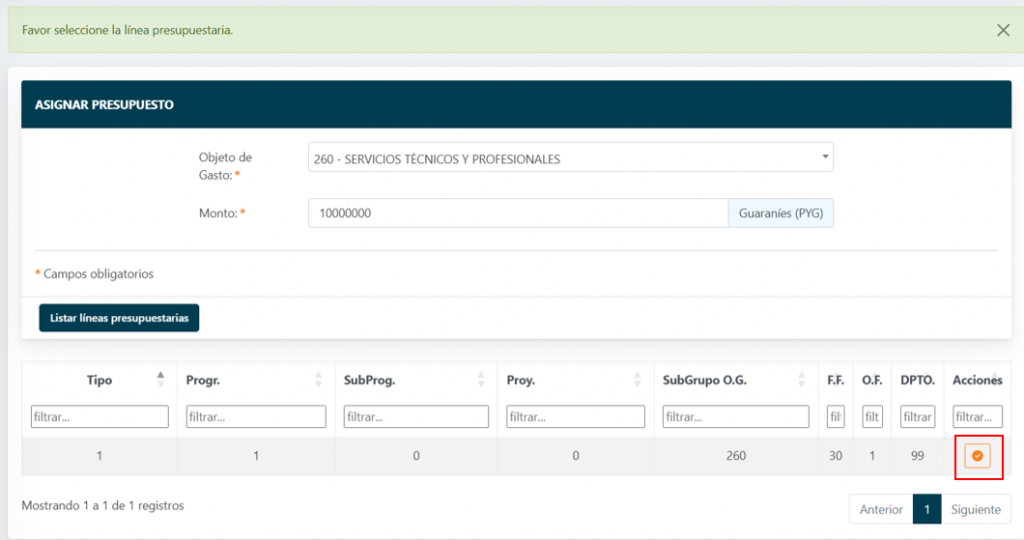
Para agregar las líneas, haga clic en el ícono de check ubicado en la columna ‘Acciones’; de este modo, la línea quedará asignada al PAC. Puede repetir este procedimiento para todas las líneas que desee asignar.
Importante: Se debe tener la mayor certeza posible de cuales son todos los objetos de gasto que podrían utilizarse en las compras vinculadas a este PAC, ya que de faltar algún objeto de gasto o tener alguno erróneo, al momento de generar el CDP correspondiente podría haber inconvenientes.
Las líneas ya asignadas pueden editarse haciendo clic en el ícono “Editar”. Asimismo, si desea eliminarlas, debe hacer clic en el ícono “Eliminar”.
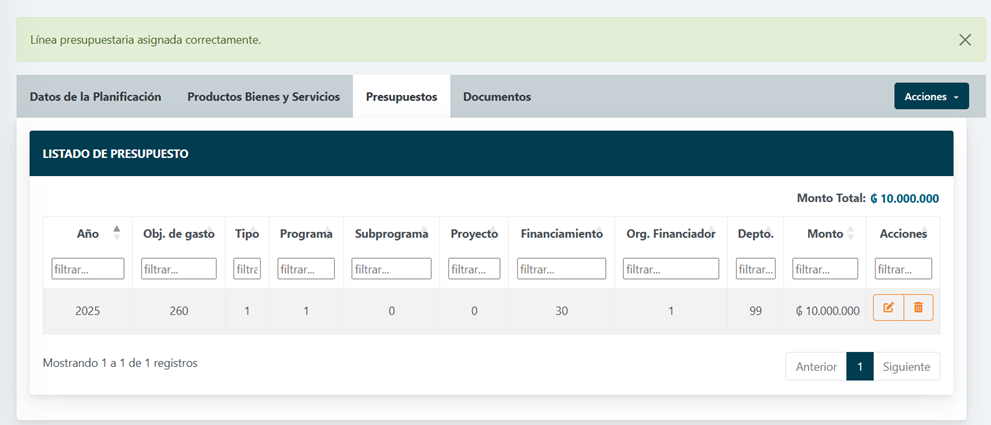
En caso de optar por eliminar, se mostrará una pantalla de confirmación. Para completar la acción, deberá hacer clic en el botón “Sí, Eliminar”.

Documentos
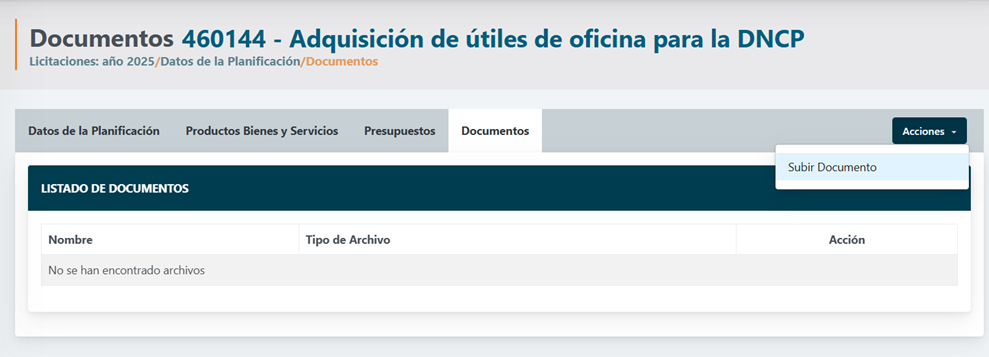
Para finalizar, seleccione la última pestaña denominada “Documentos”, en la cual deberá adjuntar el acto administrativo correspondiente. Haga clic en el botón “Acciones” y seleccione “Subir Documento”; esto le permitirá cargar el archivo correspondiente.
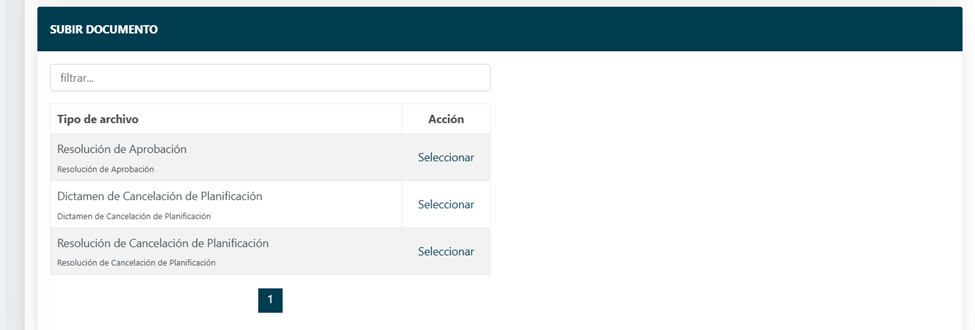
Se desplegarán los siguientes tipos de archivos:
A continuación, deberá regresar a la pestaña “Datos de la Planificación”, hacer clic en el botón “Acciones” y seleccionar la opción “Publicar”.

En los casos de compras a través de la Tienda Virtual cuyo PAC no haya sido cargado hasta el 31 de marzo del presente año, las adquisiciones deberán gestionarse directamente desde la plataforma. Estas compras serán registradas como operaciones SIN PLANIFICACIÓN.